
Wenn du gerade erst in die Welt der Embedded-Entwicklung eintauchst, kann das Setup einer seriellen Konsole für ein Linux-System auf einem Mikroprozessor wie dem STM32MP157 zunächst einschüchternd wirken.
Keine Sorge: In diesem Beitrag zeige ich dir Schritt für Schritt, wie du dein Board startklar machst und ein Linux-Betriebssystem über eine SD-Karte hochfährst.
Warum die serielle Konsole wichtig ist
Die serielle Konsole ist wie ein Fenster in die «Innereien» deines Linux-Systems. Sie erlaubt dir, direkt mit dem Mikroprozessor zu kommunizieren, Boot-Prozesse zu überwachen und den Linux-Kernel zu steuern. Besonders bei der Entwicklung und Fehlersuche ist das unverzichtbar.
Was ist eine serielle Konsole?
Die serielle Konsole ist eine Schnittstelle, um direkt mit deinem Mikroprozessor zu kommunizieren. Sie basiert auf dem UART-Protokoll (Universal Asynchronous Receiver-Transmitter), das zwei Geräte über nur wenige Leitungen verbindet: TX (Transmitter), RX (Receiver) und GND (Ground). Über diese Verbindung werden Daten als Textströme übertragen.
Grundsätzlich verfügen alle Mikroprozessoren über eine UART-Schnittstelle, die man als «serielle Konsol» konfigurieren kann. Allenfalls wird dann noch ein «UART-USB Konverter» benötigt. Unser Beispiel führen wir mit einem STM32MP157F-DK2 durch.
Was du brauchst: Das Setup
Bevor wir loslegen, stelle sicher, dass du folgende Dinge griffbereit hast:
- STM32MP157 Discovery Kit (Ich verwende ein STM32MP157F-DK2)
- MicroSD-Karte (mindestens 8 GB)
- Micro-USB-Kabel
- Externes Netzteil
- Einen PC mit Linux (Ich verwende Xubuntu).
- kompilierte Linux-Distribution für STM32MP157 (buildroot oder download)
Schritt 1: Verkabelung und Einrichtung
Bevor wir die Software starten, muss die Hardware vorbereitet werden.
Board vorbereiten
- Stecke die MicroSD-Karte in deinen PC und flashe das Linux-Image
- Nach dem Flashen entferne die Karte sicher und stecke sie in den SD-Kartenslot des STM32MP157-Boards.
- Verbinde das STM32MP157-Board (ST-Link/V2-1) mit deinem PC mittels Mirco-USB Kabel
- Schliesse ein Netzteil an (Power supply).
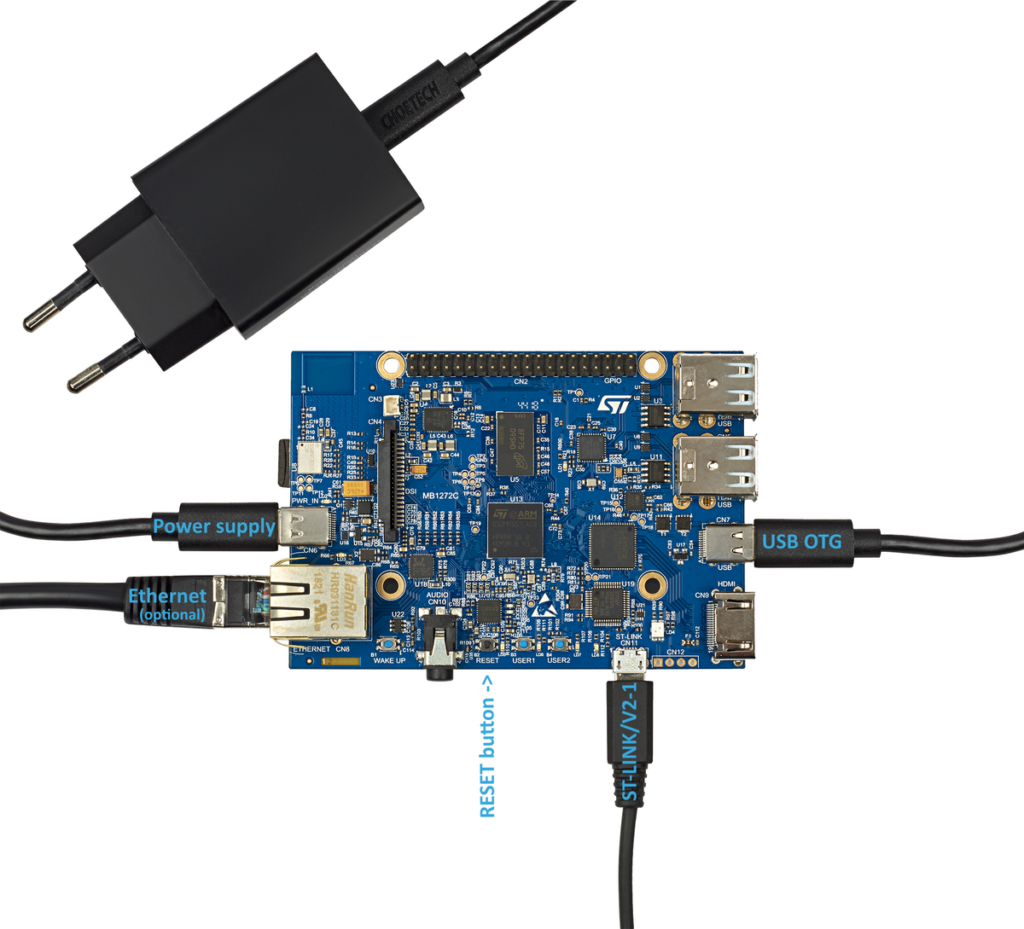
Schritt 2: Terminalsoftware konfigurieren
Um die serielle Konsole zu nutzen, verwende ich picocom, ein leichtgewichtiges Terminalprogramm.
Picocom installieren
Installiere picocom.
sudo apt install picocom
Verbindung herstellen
Starte Picocom mit dem passenden Port und der Baudrate:
sudo picocom -b 115200 /dev/ttyACM0
Du bist jetzt mit deinem STM32MP157 verbunden und kannst die Boot-Ausgabe beobachten oder Befehle senden.
Schritt 3: Linux-Betriebssystem (neu)starten
Mit angeschlossener Hardware und eingerichteter Terminalsoftware bist du bereit, Linux zu booten!
Boot-Vorgang
- Schalte das Board ein (falls du es noch nicht eingeschaltet hast).
- Beobachte die serielle Konsole: Du solltest die Ausgabe des Bootloaders (U-Boot) sehen.
- Falls nichts passiert, überprüfe die Verbindungen, die Terminal-Einstellungen oder dein USB-Kabel.
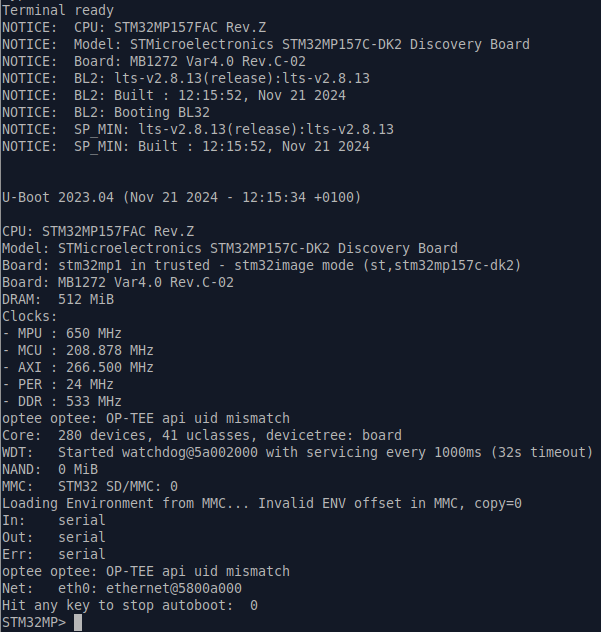
- Nach einigen Sekunden startet der Linux-Kernel.
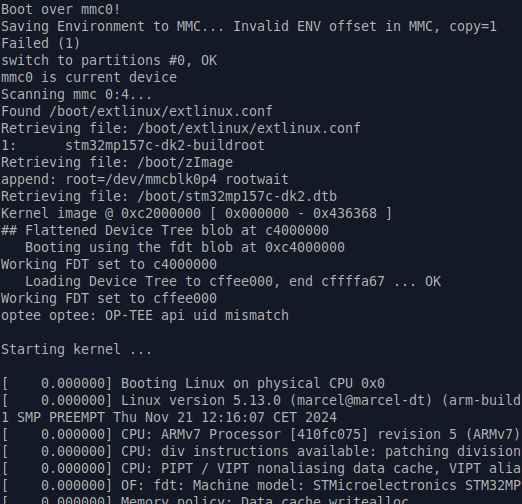
- Du wirst eine Eingabeaufforderung sehen, etwa:
buildroot login - Der Standard-Benutzername ist häufig
root. Verwende den in diesem Fall. - Du bist jetzt im Linux-System auf deinem STM32MP157.
Schritt 4: Erste Befehle testen
Um sicherzugehen, dass alles funktioniert, probiere einige Basisbefehle aus:
Systeminformationen anzeigen
uname -aSpeicher und CPU prüfen
free -h
top
Filesystem erkunden
ls /
df -h
Netzwerk einrichten
Falls dein Board mit dem Netzwerk verbunden ist, teste die Verbindung:
ping www.dimotec.ch
Schreiben Sie einen Kommentar